Cómo Desplegar una App Shiny en la Nube con Neon y Cloud Run
De Localhost al Mundo: Desplegando Shiny con Docker, Cloud Run y Neon. ¿Cómo pasar un dashboard de R/Shiny de localhost a una URL pública con costo casi cero? En esta guía técnica de la v0.3.0, detallo la arquitectura serverless ideal para proyectos de datos: el uso de Neon para PostgreSQL escalable a cero, la contenedorización con Docker (optimizada para geo-dependencias) y el despliegue automatizado mediante GitHub Actions en Google Cloud Run. Una solución profesional para evitar los límites de shinyapps.io y la administración de servidores VPS.
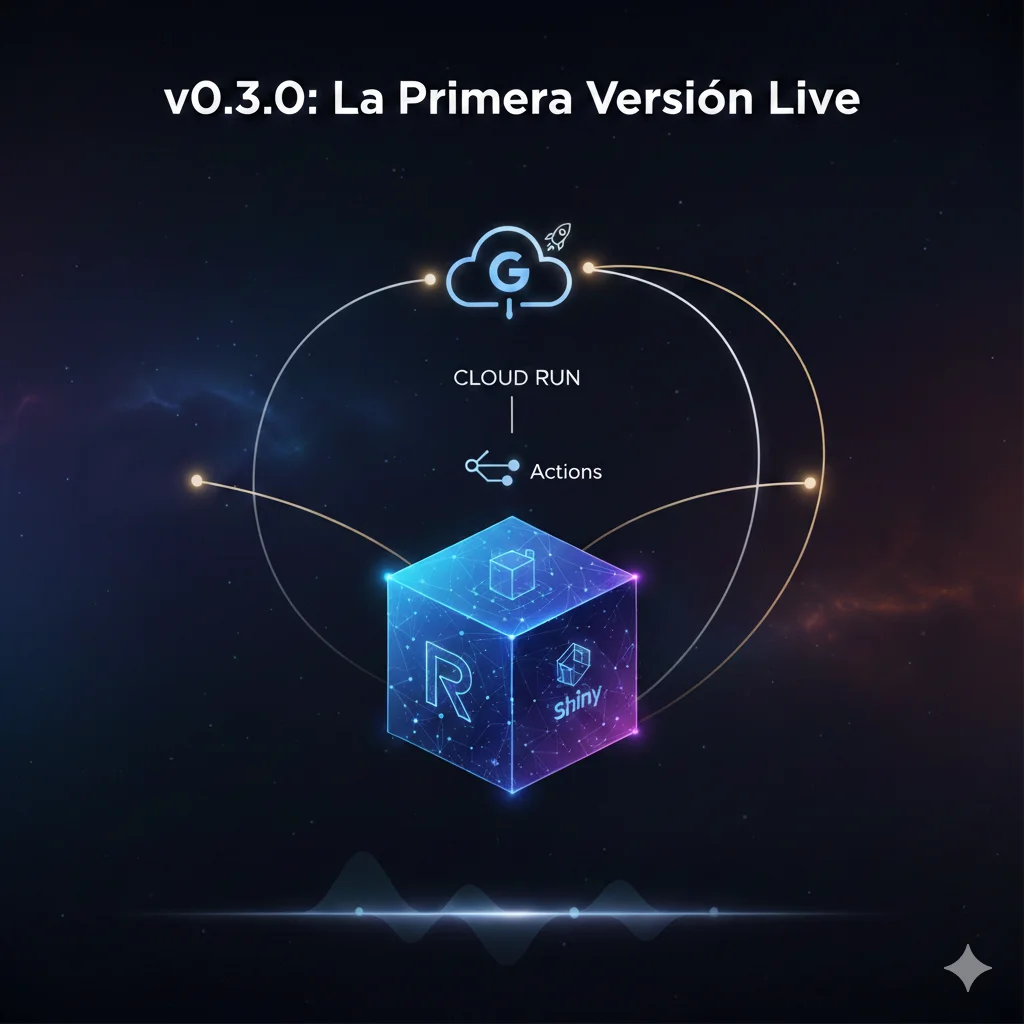
v0.3.0: La Primera Versión Live
El commit 21ffe5a del 18 de febrero de 2026 dice: "feat(v0.3.0): Dashboard IPF + Cloud Run deployment". Después de siete meses de desarrollo local — ETL, imputación IPF, refactor R6 — el dashboard finalmente necesitaba una URL que se pudiera compartir.
Hasta ese momento, la app vivía exclusivamente en mi máquina: shiny::runApp(), localhost:8080, solo yo la vía. El problema era que el resultado principal del proyecto — la visualización de los datos imputados del SII con mapas por región y series de tiempo — no se podía mostrar a nadie sin que primero instalara R, varios paquetes, y tuviera acceso a la base de datos local.
Evalué las opciones habituales. shinyapps.io tiene 25 horas activas al mes en el plan gratuito. Shiny Server en un VPS requiere administrar Ubuntu, Nginx, SSL y actualizaciones de seguridad. Ninguna era aceptable para algo sin tráfico constante.
La solución: Docker + Google Cloud Run + Neon PostgreSQL. Cero administración de servidor, costo prácticamente cero en desuso, y PostgreSQL accesible desde cualquier lugar.
La Arquitectura
┌──────────────┐     HTTPS      ┌───────────────┐     TCP/SSL     ┌──────────────┐
│   Usuarios   │ ──────────────→│  Cloud Run     │ ──────────────→│    Neon       │
│  (Browser)   │                │  (Container)   │                │  PostgreSQL   │
└──────────────┘                │                │                │  (Serverless) │
                                │  Shiny + R     │                │  dm_sii DB    │
                                │  Port 8080     │                └──────────────┘
                                └───────────────┘
                                       ↑
                                GitHub Actions
                                (CI/CD automático)
Tres componentes, cada uno con una responsabilidad:
| Componente | Rol | Costo cuando no se usa |
|---|---|---|
| Neon | PostgreSQL serverless | $0 (free tier: 0.5 GB) |
| Cloud Run | Hosting del contenedor | $0 (scale to zero) |
| GitHub Actions | CI/CD automático | $0 (repos públicos) |
Paso 1: Neon — PostgreSQL Sin Servidor
Neon es PostgreSQL serverless. La base de datos se "duerme" cuando no hay conexiones activas y se "despierta" en ~500ms cuando llega una query. El free tier incluye 0.5 GB de almacenamiento y 190 horas de cómputo al mes, más que suficiente para un datamart analítico.
::note
Neon usa la misma DATABASE_URL tanto para desarrollo local (si la defines en .env) como para producción (secret de GitHub). El dashboard detecta automáticamente qué formato usar.
::
Por Qué Neon y No Cloud SQL
Google Cloud SQL es la opción "obvia" si ya estás en GCP. Pero Cloud SQL cobra por hora de instancia activa, incluso cuando nadie está consultando. Para una instancia mínima (db-f1-micro), eso son ~0.
Configuración
- Crear un proyecto en console.neon.tech
- Crear una base de datos
dm_sii - Copiar el connection string:
postgresql://usuario:password@ep-xxx-yyy-123.us-east-2.aws.neon.tech/dm_sii?sslmode=require
Esa URL va como variable de entorno DATABASE_URL. El sslmode=require es obligatorio — Neon solo acepta conexiones cifradas.
Conexión desde R
El dashboard detecta automáticamente el formato de conexión:
conectar_db = function() {
  url <- Sys.getenv("DATABASE_URL", "")

  if (nchar(url) > 0) {
    # Cloud: parsear DATABASE_URL
    params <- private$parse_database_url(url)
    self$con <- DBI::dbConnect(
      RPostgres::Postgres(),
      host     = params$host,
      port     = params$port,
      dbname   = params$dbname,
      user     = params$user,
      password = params$password,
      sslmode  = params$sslmode
    )
  } else {
    # Local: leer .env
    dotenv::load_dot_env()
    self$con <- DBI::dbConnect(
      RPostgres::Postgres(),
      host     = Sys.getenv("DB_HOST"),
      port     = Sys.getenv("DB_PORT"),
      dbname   = Sys.getenv("DB_NAME2"),
      user     = Sys.getenv("DB_USER_DEFAULT"),
      password = Sys.getenv("DB_PASSWORD")
    )
  }
}
Un solo código que funciona en desarrollo local y en producción. La diferencia es solo qué variable de entorno está definida.
Paso 2: Docker — Empaquetar R y Shiny
El Dockerfile parte de rocker/shiny:4.3.2, una imagen que ya incluye R + Shiny Server:
FROM rocker/shiny:4.3.2

# Dependencias del sistema para RPostgres, sf y leaflet
RUN apt-get update && apt-get install -y --no-install-recommends \
    libpq-dev \
    libssl-dev \
    libcurl4-openssl-dev \
    libxml2-dev \
    libgdal-dev \
    libgeos-dev \
    libproj-dev \
    && rm -rf /var/lib/apt/lists/*

# Instalar paquetes R
RUN R -e "install.packages(c( \
  'R6', 'data.table', 'DBI', 'RPostgres', 'readxl', \
  'stringr', 'glue', 'here', 'dotenv', 'magrittr', \
  'shiny', 'bslib', 'ggplot2', 'plotly', 'DT', 'leaflet', 'ranger' \
COPY scripts/ /app/scripts/

WORKDIR /app
EXPOSE 8080

CMD ["Rscript", "scripts/launch_dashboard_cloud.R"]
Decisiones de Diseño
¿Por qué rocker/shiny y no rocker/r-ver? Porque rocker/shiny ya tiene Shiny instalado y configurado. Ahorra unos 5 minutos de build time.
¿Por qué tantas librerías del sistema? libpq-dev es para RPostgres (driver PostgreSQL nativo), libssl-dev para conexiones SSL a Neon, y libgdal-dev + libgeos-dev + libproj-dev para leaflet y mapas geográficos. Sin estas librerías, la instalación de los paquetes R falla silenciosamente.
::warning
Si omites libpq-dev, RPostgres no compila y el contenedor arranca pero falla al conectar a Neon. El error aparece en los logs de Cloud Run, no durante el docker build. Incluye siempre las dependencias del sistema antes de los paquetes R.
::
¿Por qué puerto 8080? Cloud Run espera que el contenedor escuche en $PORT, que por defecto es 8080. El script de lanzamiento lo lee:
# scripts/launch_dashboard_cloud.R
port <- as.integer(Sys.getenv("PORT", "8080"))

dashboard <- DashboardActividadesSII$new()
dashboard$run(
  port = port,
  host = "0.0.0.0",       # Escuchar en todas las interfaces
  launch.browser = FALSE   # No hay browser en un contenedor
)
host = "0.0.0.0" es crítico. Si usas "127.0.0.1" (el default de Shiny), el contenedor solo acepta conexiones desde sí mismo. Cloud Run necesita enviar tráfico desde su load balancer, que está fuera del contenedor.
::important
Los tres parámetros son obligatorios en producción: port = as.integer(Sys.getenv("PORT")), host = "0.0.0.0" y launch.browser = FALSE. Cualquiera de los tres mal configurado hace que el contenedor arranque pero no reciba tráfico.
::
Paso 3: Cloud Run — Serverless Containers
Cloud Run ejecuta contenedores Docker sin que administres servidores. Pagas solo por el tiempo que el contenedor está procesando requests. Cuando nadie visita el dashboard, Cloud Run apaga el contenedor. Cuando alguien entra, lo enciende en ~3-5 segundos (cold start).
El Workflow de GitHub Actions
El despliegue es completamente automático. Un push a master dispara el pipeline:
# .github/workflows/deploy.yml
name: Deploy to Cloud Run
on:
  push:
    branches: [master]

jobs:
  deploy:
    runs-on: ubuntu-latest
    steps:
      - uses: actions/checkout@v4

      # Autenticación con GCP
      - uses: google-github-actions/auth@v2
        with:
          credentials_json: ${{ secrets.GCP_SA_KEY }}

      - uses: google-github-actions/setup-gcloud@v2

      # Configurar Docker para Artifact Registry
      - run: gcloud auth configure-docker us-central1-docker.pkg.dev

      # Build + Push de la imagen
      - run: |
          docker build -t us-central1-docker.pkg.dev/${{ secrets.GCP_PROJECT_ID }}/managedw/dashboard:${{ github.sha }} .
          docker push us-central1-docker.pkg.dev/${{ secrets.GCP_PROJECT_ID }}/managedw/dashboard:${{ github.sha }}

      # Deploy a Cloud Run
      - uses: google-github-actions/deploy-cloudrun@v2
        with:
          service: managedw-dashboard
          region: us-central1
          image: us-central1-docker.pkg.dev/${{ secrets.GCP_PROJECT_ID }}/managedw/dashboard:${{ github.sha }}
          env_vars: DATABASE_URL=${{ secrets.DATABASE_URL }}
          flags: >-
            --memory=1Gi
            --cpu=1
            --min-instances=0
            --max-instances=3
            --allow-unauthenticated
Desglose del Workflow
--min-instances=0: Scale to zero. Si nadie usa la app, no hay contenedores corriendo y el costo es $0.
--max-instances=3: Si hay un pico de tráfico, Cloud Run levanta hasta 3 contenedores en paralelo. Para un dashboard analítico, 3 es más que suficiente.
--memory=1Gi y --cpu=1: R + Shiny + data.table + ggplot2 necesitan memoria. 512 MB causa OOM kills con dashboards complejos. 1 Gi es el sweet spot.
--allow-unauthenticated: Cualquiera con la URL puede acceder. Si necesitas autenticación, Cloud Run soporta IAP (Identity-Aware Proxy) de Google.
DATABASE_URL: Se inyecta como variable de entorno desde los secrets de GitHub. Nunca aparece en el código fuente.
Los Secrets: La Cadena de Confianza
Hay tres secrets en GitHub que hacen funcionar todo:
| Secret | Contenido | Quién lo usa |
|---|---|---|
GCP_SA_KEY |
JSON de Service Account | GitHub Actions → autenticarse en GCP |
GCP_PROJECT_ID |
ID del proyecto GCP | Construir la URL de Artifact Registry |
DATABASE_URL |
URL de conexión a Neon | Cloud Run → inyectar como env var |
El flujo de confianza es: GitHub Actions se autentica en GCP con la Service Account, construye la imagen Docker, la sube a Artifact Registry, y despliega en Cloud Run pasándole el DATABASE_URL. En ningún momento las credenciales tocan el código.
Crear la Service Account
# Crear cuenta de servicio
gcloud iam service-accounts create managedw-deployer \
  --display-name="manageDW Deployer"

# Darle permisos mínimos
gcloud projects add-iam-policy-binding $PROJECT_ID \
  --member="serviceAccount:managedw-deployer@$PROJECT_ID.iam.gserviceaccount.com" \
  --role="roles/run.admin"

gcloud projects add-iam-policy-binding $PROJECT_ID \
  --member="serviceAccount:managedw-deployer@$PROJECT_ID.iam.gserviceaccount.com" \
  --role="roles/artifactregistry.writer"

# Generar el JSON de credenciales
gcloud iam service-accounts keys create key.json \
  --iam-account=managedw-deployer@$PROJECT_ID.iam.gserviceaccount.com
El contenido de key.json es lo que va en el secret GCP_SA_KEY. Después de copiarlo, borra el archivo local.
El Cold Start: La Realidad del Serverless
El elefante en la habitación: el cold start. Cuando Cloud Run no tiene instancias activas y llega un request, necesita:
- Descargar la imagen Docker (~1.8 GB con R + paquetes, incluyendo
rangerdesde v0.3.2) - Iniciar el contenedor
- Ejecutar el script R que conecta a Neon y carga datos
- Responder al request
Esto toma entre 5 y 15 segundos. Para un dashboard analítico que consultores visitan ocasionalmente, es aceptable.
::note
Desde v0.3.1 el dashboard incluye CSS dark mode completo (~3 KB adicionales de reglas CSS) y desde v0.3.2 incluye el paquete ranger para Random Forest. La imagen Docker creció ~300 MB respecto a la v0.3.0. El cold start aumenta en consecuencia: de ~8 a ~12 segundos.
:: Para una app de producción con SLA estricto, no.
Opciones para mitigar:
--min-instances=1: Mantener siempre un contenedor caliente. Costo: ~$5-10/mes. Elimina el cold start.- Optimizar la imagen: Usar multi-stage builds para reducir el tamaño. Precompilar paquetes R.
- Optimizar el arranque: Cargar datos de manera lazy (solo cuando el usuario interactúa, no al iniciar).
Para nuestro caso, --min-instances=0 es correcto. El cold start de 10 segundos es un precio justo por $0 de hosting.
Flujo Completo: Desde Git Push Hasta Producción
1. Desarrollador hace push a master
         │
         ▼
2. GitHub Actions detecta el push
         │
         ▼
3. Build: docker build -t ... .
   (instala R, paquetes, copia código)
         │
         ▼
4. Push: docker push ... (a Artifact Registry)
         │
         ▼
5. Deploy: gcloud run deploy ...
   (nueva revisión de Cloud Run)
         │
         ▼
6. Cloud Run recibe tráfico
   → Shiny app conecta a Neon con DATABASE_URL
   → Dashboard disponible en HTTPS
Desde el push hasta la app corriendo: ~7 minutos. La mayor parte es la instalación de paquetes R en el Docker build. El deploy en sí toma segundos.
¿Cuánto Cuesta Realmente?
Para un dashboard con uso esporádico (digamos, 5-10 sesiones por semana de 10 minutos cada una):
| Componente | Costo mensual estimado |
|---|---|
| Neon PostgreSQL | $0 (free tier) |
| Cloud Run (min-instances=0) | 0.50 |
| Artifact Registry (~1.5 GB) | $0.15 |
| GitHub Actions (repo público) | $0 |
| Total | < $1/mes |
Comparado con shinyapps.io Professional (5-20/mes + administración), es difícil de superar.
Reflexión
El primer deploy de v0.3.0 el 18 de febrero no fue perfecto. El commit 5a4d5b1 al día siguiente corrigió el IPF multi-nivel y varios bugs del pipeline. Los commits del 21 de febrero arreglaron el mapa vacío, el dark mode completo (v0.3.1), y la detección de columnas de imputación. El 23 de febrero, un bug de plotly con líneas invisibles requirió dos commits más. El 25 de febrero, v0.3.2 agregó Random Forest + Raking y el dark mode global para Plotly.
Eso es lo normal. La ventaja de Cloud Run con GitHub Actions es que cada fix es un git push que despliega automáticamente en ~9 minutos (el tiempo creció al instalar ranger). No hay SSH, no hay reinicio de servicios, no hay reconfiguración de instancias. El Dockerfile se construye, la imagen va al Artifact Registry, Cloud Run actualiza la revisión activa.
Shiny tiene fama de ser difícil de desplegar. Y era cierto hace cinco años. En 2026, la combinación Docker + Cloud Run + Neon convierte el despliegue en un problema resuelto. El único precio es aprender los conceptos. Si ya sabes R y Shiny, una tarde con Docker y GitHub Actions es la inversión.